Studio
Dein Post wird hier fertig.
Ohne Tool-Wechsel.
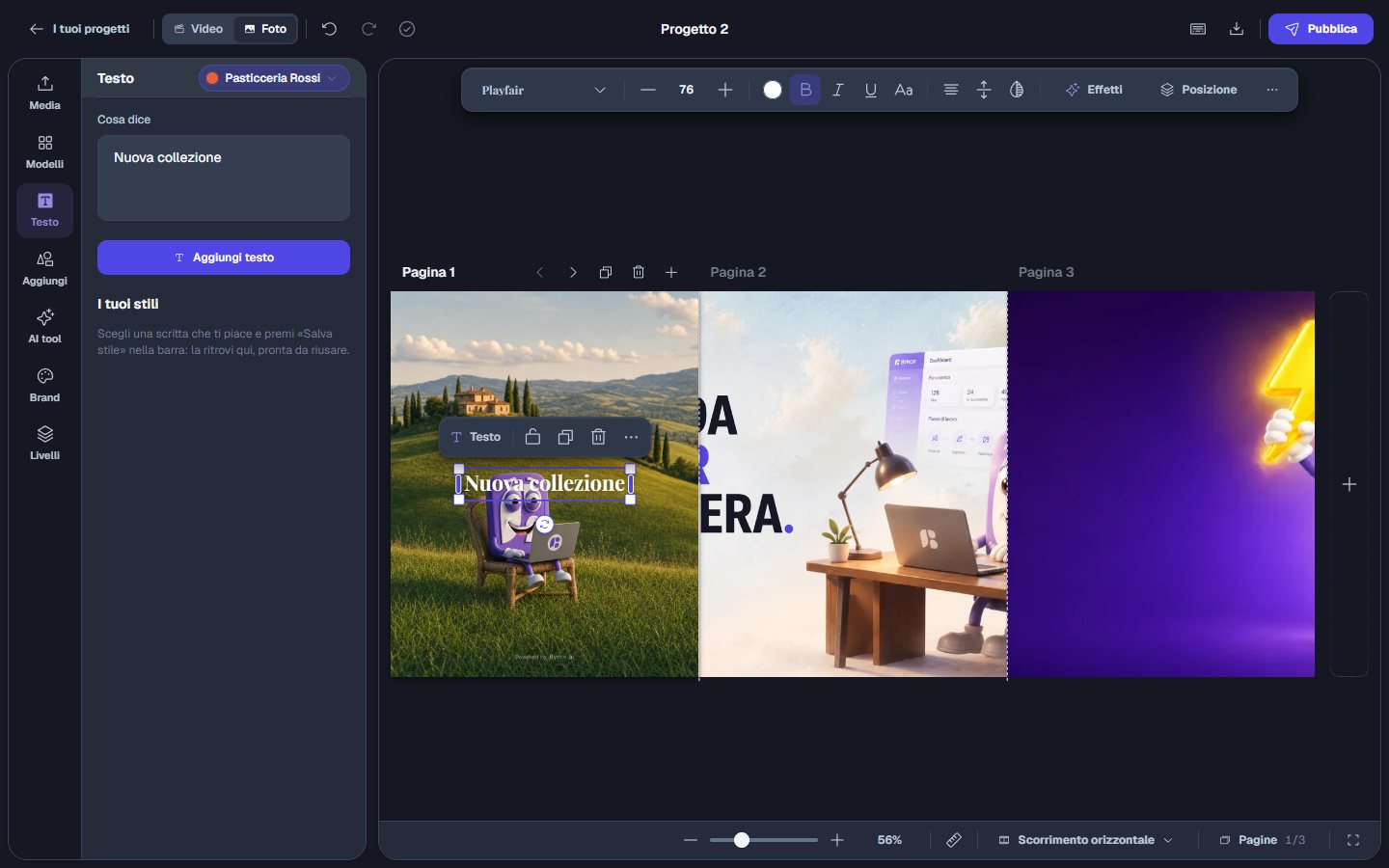
Das Studio ist der Editor von Bynor für Posts und Karussells: Du schreibst aufs Foto, fügst Formen und Icons hinzu und nutzt Farben und Schriften deiner Brand. Dann klickst du auf Veröffentlichen, und der Post steht schon im Kalender.
Was du damit machen kannst
Vom rohen Foto
zum fertigen Karussell.
Auf der Arbeitsfläche
Schreib direkt aufs Foto, genau da, wo du es siehst
Doppelklick auf einen Text, und du änderst ihn. Du fügst Formen, Linien und Icons hinzu, wählst aus 39 Schriften, richtest Elemente aus und gruppierst sie. Die Tastenkürzel sind die, die du schon kennst.
Karussells & Vorlagen
Ein Karussell, Seite für Seite
Jedes Foto, das du hochlädst, wird eine Seite. Du ziehst die Seiten in die richtige Reihenfolge, und ein Element darf über zwei Slides gehen: In der Datei läuft es von der einen in die nächste weiter. Fängst du bei null an, hast du zehn fertige Vorlagen, von der Aufzählung bis zum Vorher-Nachher, schon in den Farben deiner Brand.
KI-Tools
Der falsche Schriftzug wird wieder Text
Die KI zerlegt das Bild in Texte, Motiv und Hintergrund. Jeder Schriftzug wird echter Text, in seiner eigenen Schrift: Du korrigierst ihn wie in einem Dokument. Der Radiergummi entfernt ein Objekt aus dem Foto, und wenn du nur das Motiv brauchst, nimmst du den Hintergrund weg.
Veröffentlichen
Klick auf Veröffentlichen, der Post steht im Kalender
Das Studio erstellt ein Bild pro Seite, legt es in der Mediathek der Brand ab und öffnet den neuen Post mit der Datei schon drin: Du wählst Caption, Kanäle und Datum. Brauchst du die Datei selbst, lädst du sie als JPG oder PNG herunter, auch alle Seiten auf einmal als ZIP.
Deine Brand
ist schon drin.
Farben, Schriften, Logos und Textstile sind in der Brand hinterlegt: Das ganze Team findet sie fertig vor, in jedem Projekt.
-
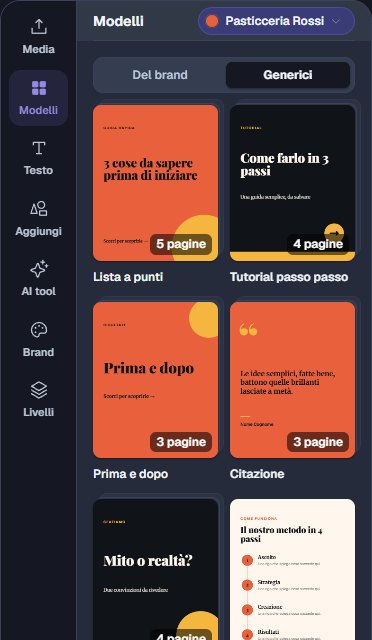
Vorlagen
Zehn fertige, plus deine eigenen: Ein gelungenes Projekt wird zur Vorlage für die nächsten.
-
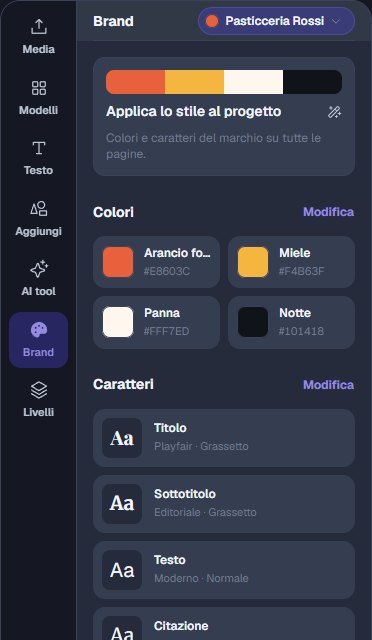
Stil anwenden
Ein Klick bringt Farben und Schriften deiner Brand auf alle Seiten. Klickst du noch mal, ändert sich das Layout.
-
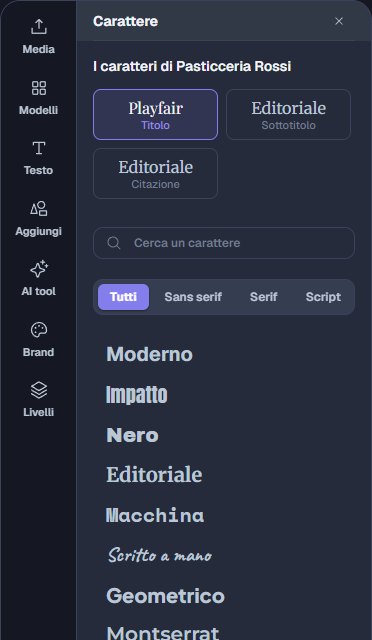
Schriften nach Rolle
Titel, Untertitel, Fließtext und Zitat: Ganz oben stehen immer die Schriften deiner Brand.
Echte Screenshots aus dem Studio, mit einer Test-Brand.
Vom Chat in den Kalender,
ohne Download.
-
Im Chat fragen
Bynor erstellt das Bild oder das Karussell. Mit einem Klick öffnest du es im Studio.
-
Im Studio verfeinern
Du änderst einen Text, passt das Licht an, setzt das Logo.
-
Veröffentlichen
Der Post öffnet sich im Kalender, alle Seiten sind schon hochgeladen.
Das Studio öffnest du auch aus der Galerie und aus der Mediathek im Kalender. Videoschnitt kommt bald: Du findest ihn bei den kommenden Funktionen.
Die anderen Funktionen
Entdecke das ganze System.
Bynor ist ein System, kein Haufen Tools. Jeder Teil kennt die anderen.
Bereit?
Dein nächstes Karussell
machst du im Studio fertig.
7 Tage kostenlos. Keine Kreditkarte erforderlich.