Studio
Vous finissez le post ici.
Sans changer de logiciel.
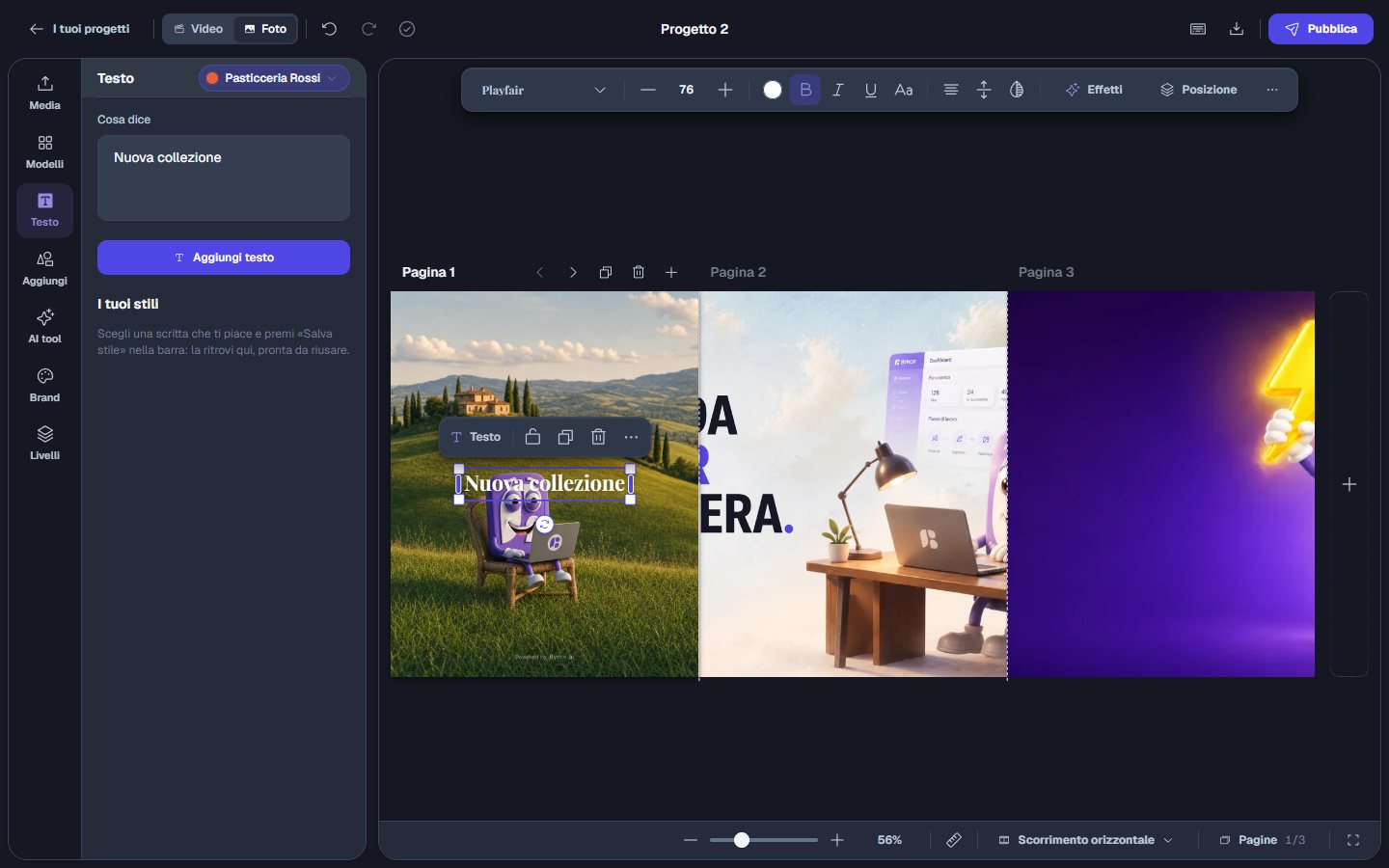
Le Studio est l'éditeur de Bynor pour les posts et les carrousels : vous écrivez sur la photo, ajoutez des formes et des icônes, utilisez les couleurs et les polices de votre marque. Ensuite, vous cliquez sur Publier et le post est déjà dans le calendrier.
Ce que vous pouvez faire
De la photo brute
au carrousel prêt à publier.
Sur le canevas
Écrivez sur la photo, là où vous la voyez
Un double-clic sur un texte et vous le modifiez. Ajoutez des formes, des lignes et des icônes, choisissez parmi 39 polices, alignez et groupez les éléments. Les raccourcis clavier sont ceux que vous utilisez déjà.
Carrousels et modèles
Un carrousel, page par page
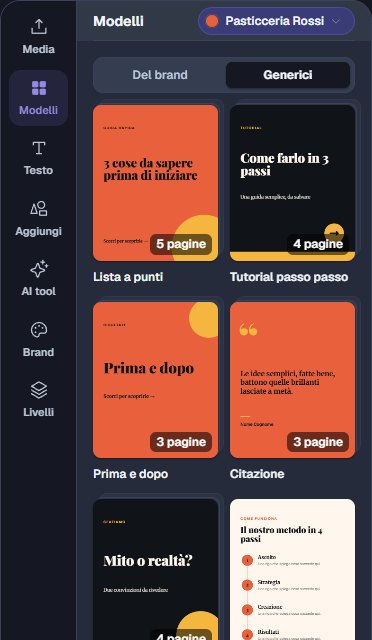
Chaque photo importée devient une page. Vous les réorganisez en les faisant glisser, et un élément peut chevaucher deux slides : dans le fichier, il continue de l'une à l'autre. Si vous partez de zéro, vous avez dix modèles prêts, de la liste à puces à l'avant/après, déjà aux couleurs de votre marque.
Outils IA
Le texte raté redevient du texte
L'IA sépare l'image en textes, sujet et arrière-plan. Chaque inscription devient un vrai texte, avec sa police : vous la corrigez comme dans un document. La gomme efface un objet de la photo, et si vous n'avez besoin que du sujet, vous supprimez l'arrière-plan.
Publier
Cliquez sur Publier, le post est dans le calendrier
Le Studio prépare une image par page, l'enregistre dans la bibliothèque de la marque et ouvre le nouveau post avec le fichier déjà dedans : vous choisissez la légende, les canaux et la date. Besoin du fichier ? Téléchargez-le en JPG ou en PNG, ou toutes les pages dans un ZIP.
Votre marque
est déjà dedans.
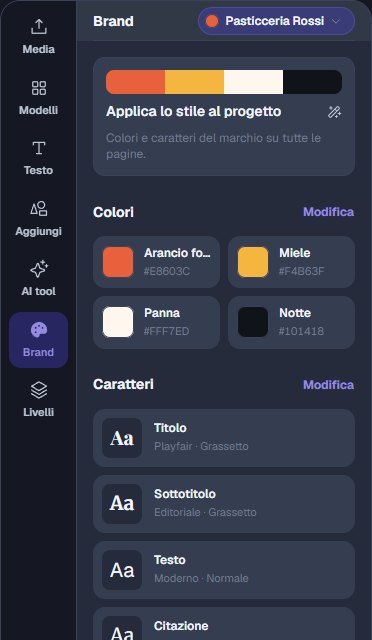
Couleurs, polices, logos et styles de texte sont enregistrés dans la marque : toute l'équipe les retrouve prêts, sur chaque projet.
-
Modèles
Dix prêts à l'emploi, plus les vôtres : un projet réussi devient le modèle des suivants.
-
Appliquer le style
Un clic habille toutes les pages aux couleurs et aux polices de la marque. Un clic de plus et la mise en page change.
-
Polices par rôle
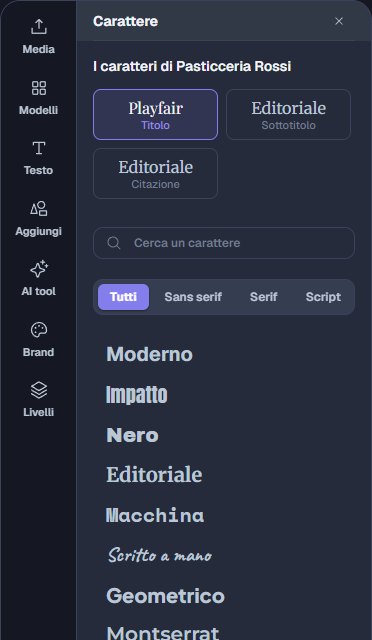
Titre, sous-titre, texte et citation : en haut, vous trouvez toujours celles de votre marque.
Captures réelles du Studio, avec une marque de test.
Du chat au calendrier,
sans rien télécharger.
-
Demandez dans le chat
Bynor génère l'image ou le carrousel. Un clic et vous l'ouvrez dans le Studio.
-
Peaufinez dans le Studio
Vous changez un texte, corrigez la lumière, ajoutez le logo.
-
Publiez
Le post s'ouvre dans le calendrier avec les pages déjà chargées.
Le Studio s'ouvre aussi depuis la galerie et depuis la bibliothèque du calendrier. Le montage vidéo arrive bientôt : vous le trouverez parmi les fonctionnalités à venir.
Les autres fonctionnalités
Explorez tout le système.
Bynor est un seul système, pas un empilement d'outils. Chaque pièce connaît les autres.
On y va ?
Votre prochain carrousel,
vous le finissez dans le Studio.
7 jours gratuits. Sans carte bancaire.